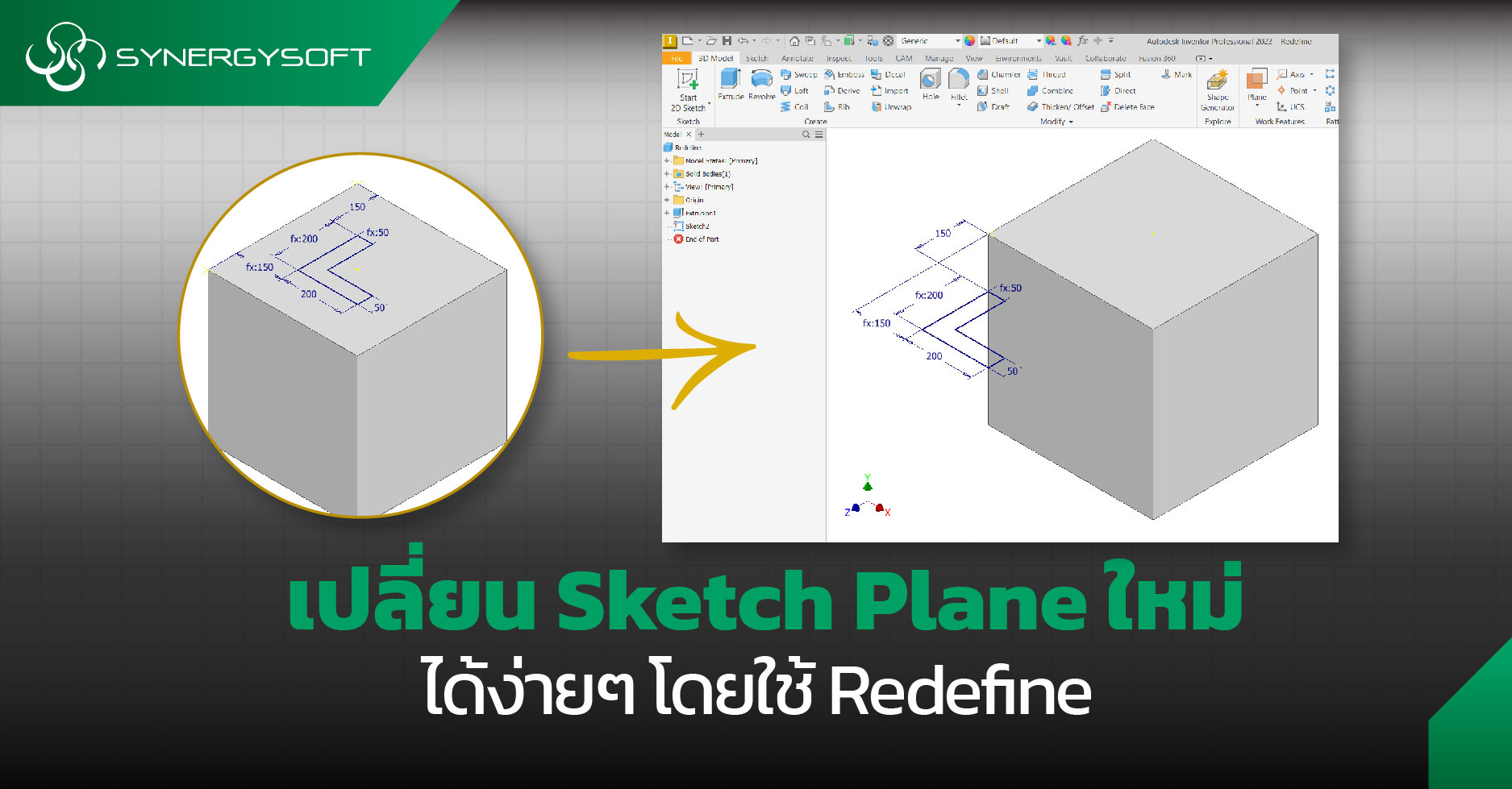
การสร้างโมเดล 3 มิติ โดยปกติแล้วผู้ใช้งาน Autodesk Inventor Professional ส่วนใหญ่จะเริ่มจากการเขียน 2D Sketch จากนั้นจึงไปสร้างโมเดล 3 มิติด้วยฟีเจอร์ต่าง ๆ ซึ่งบางครั้งผู้ใช้งานอาจมีการเลือกพื้นผิวหรือระนาบในการเขียน 2D Sketch ผิด แล้วต้องเสียเวลามากเพื่อทำการเขียน 2D Sketch บนพื้นผิวหรือระนาบที่ถูกต้องอีกครั้ง ในบนความนี้จะมาบอกวิธีที่ช่วยลดเวลาโดยที่ไม่ต้องไปเสียเวลาเขียน 2D Sketch ใหม่กันครับ
ขั้นตอนการเปลี่ยน Sketch Plane มีดังนี้
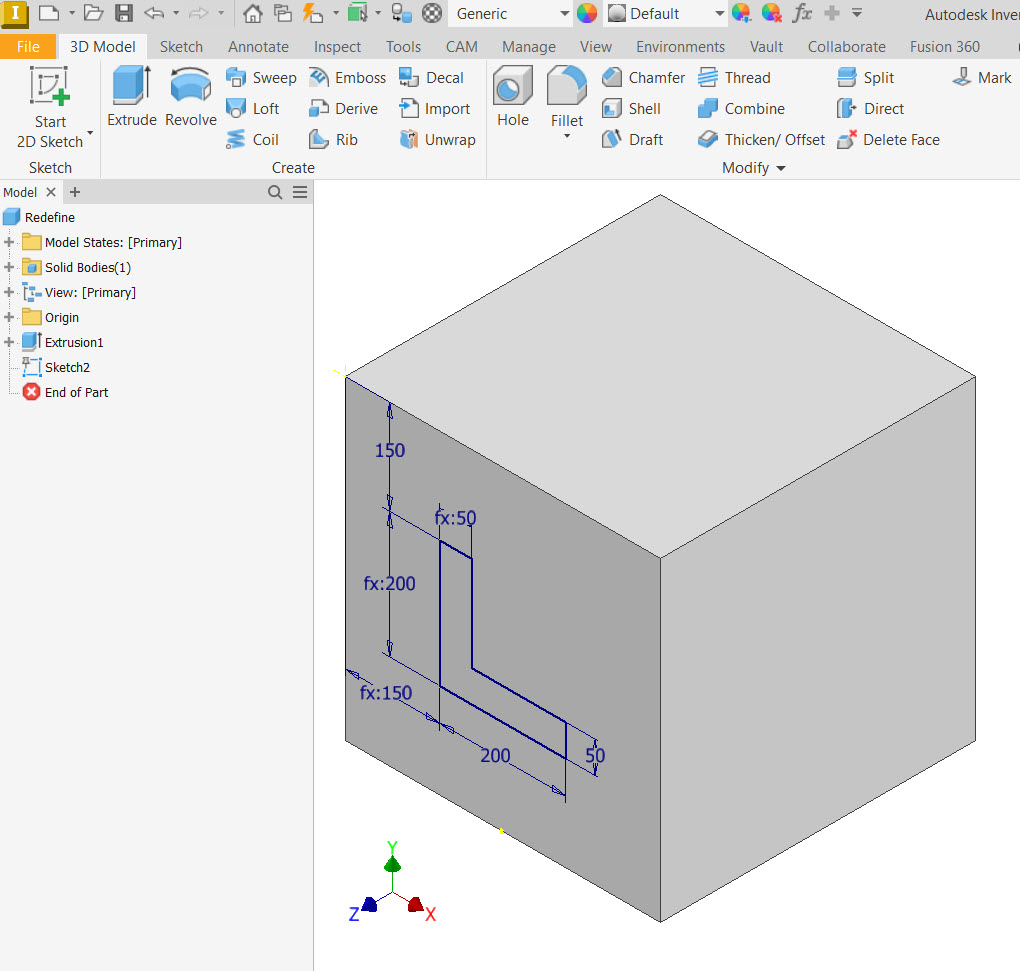
1.ต้องมี 2D Sketch ที่จะทำการเปลี่ยนพื้นผิวหรือระนาบ
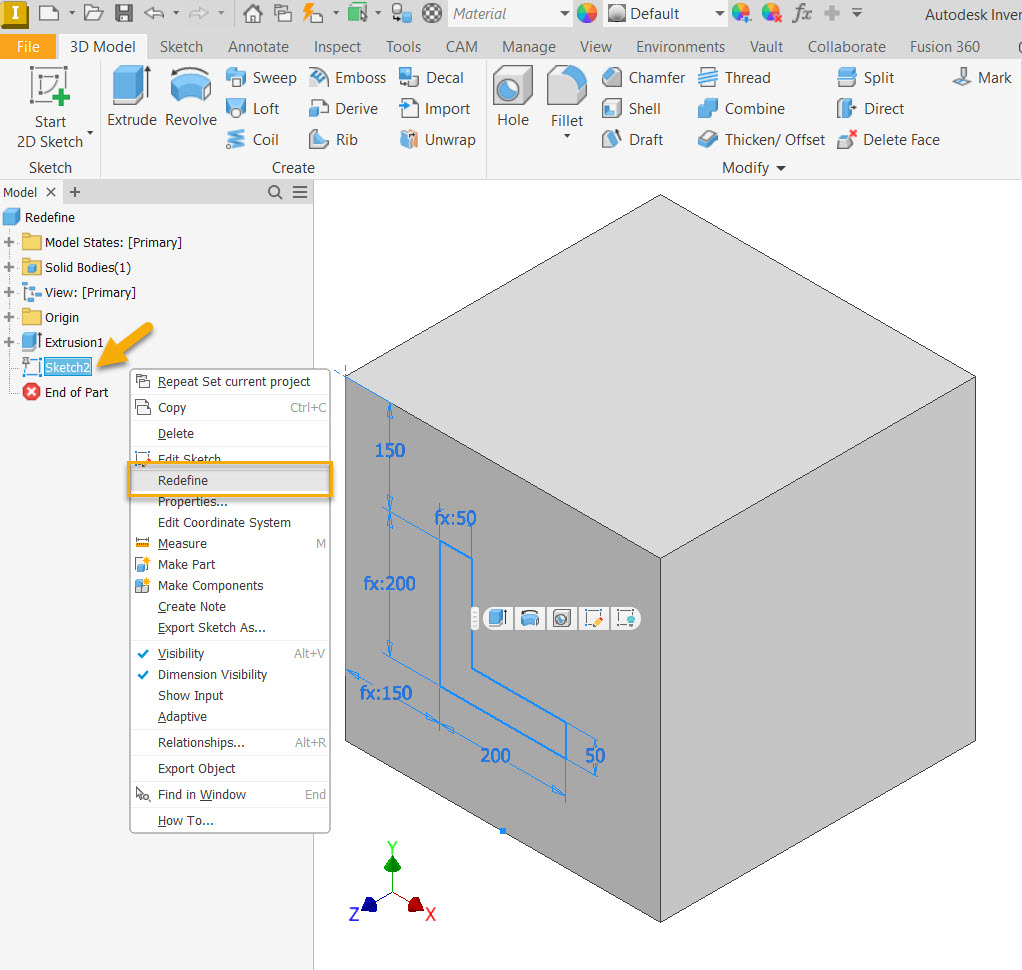
2.คลิกขวา Sketch ที่ต้องการจากนั้นเลือก Redefine
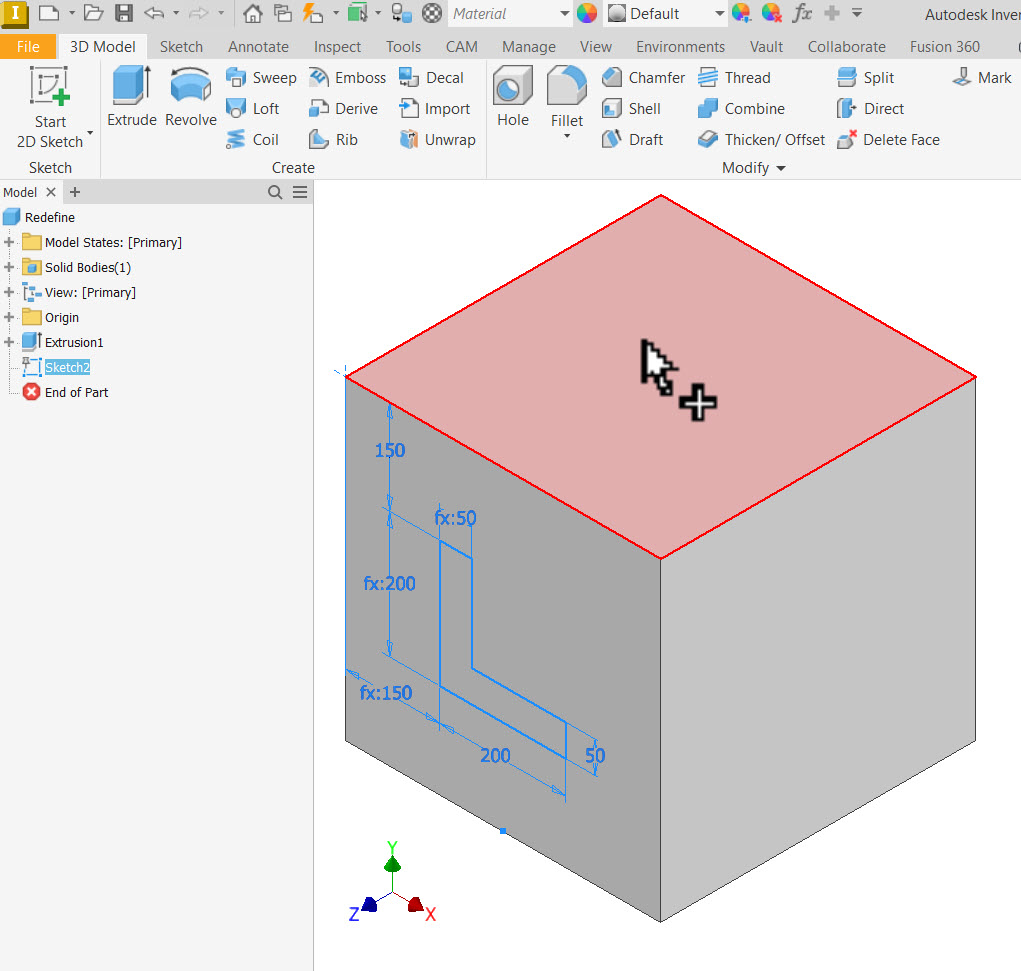
3.เลือกพื้นผิวหรือระนาบใหม่ที่ต้องการ
4.โปรแกรมจะเปลี่ยน Sketch ไปอยู่บนพื้นผิวหรือระนาบใหม่
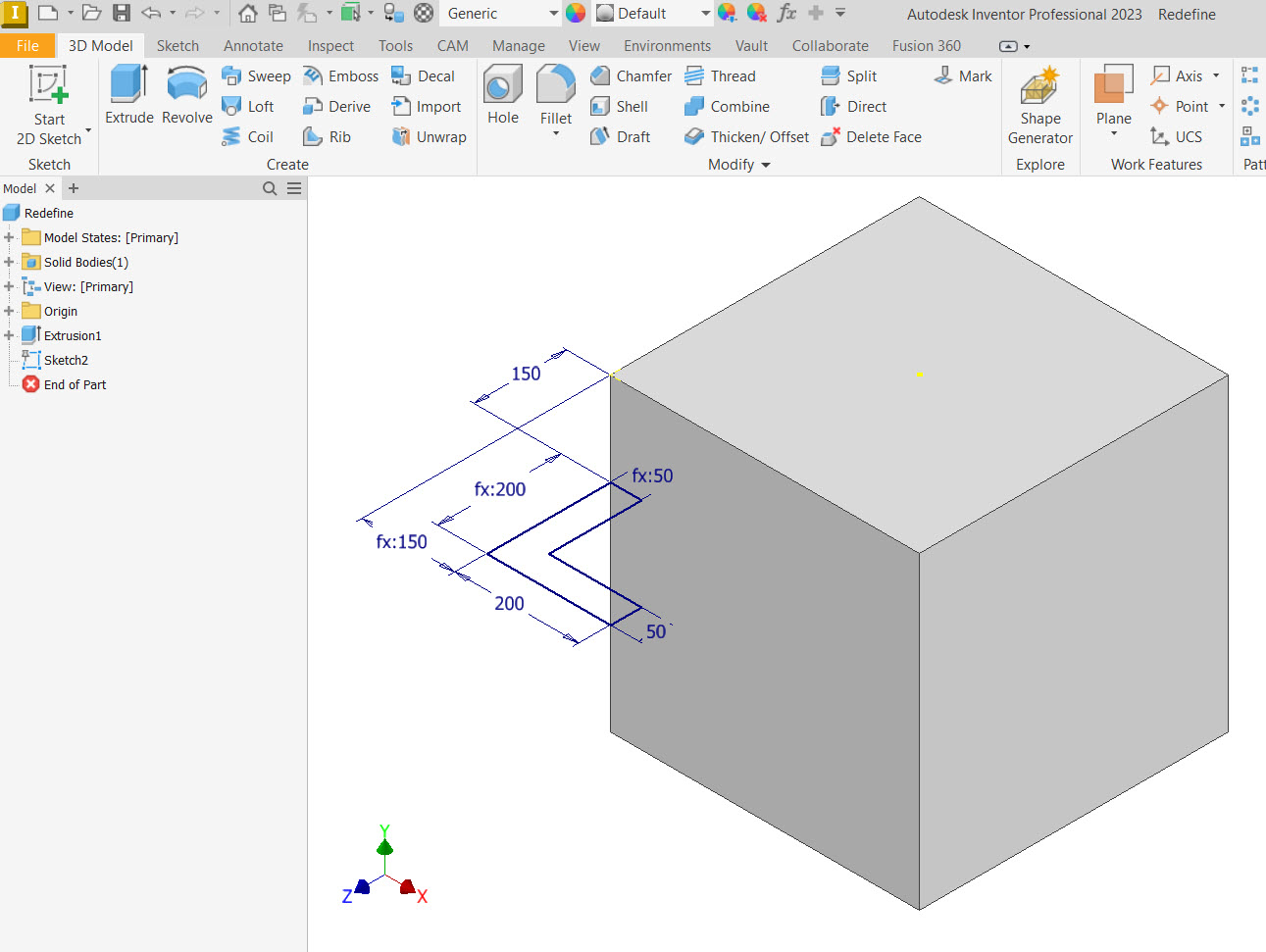
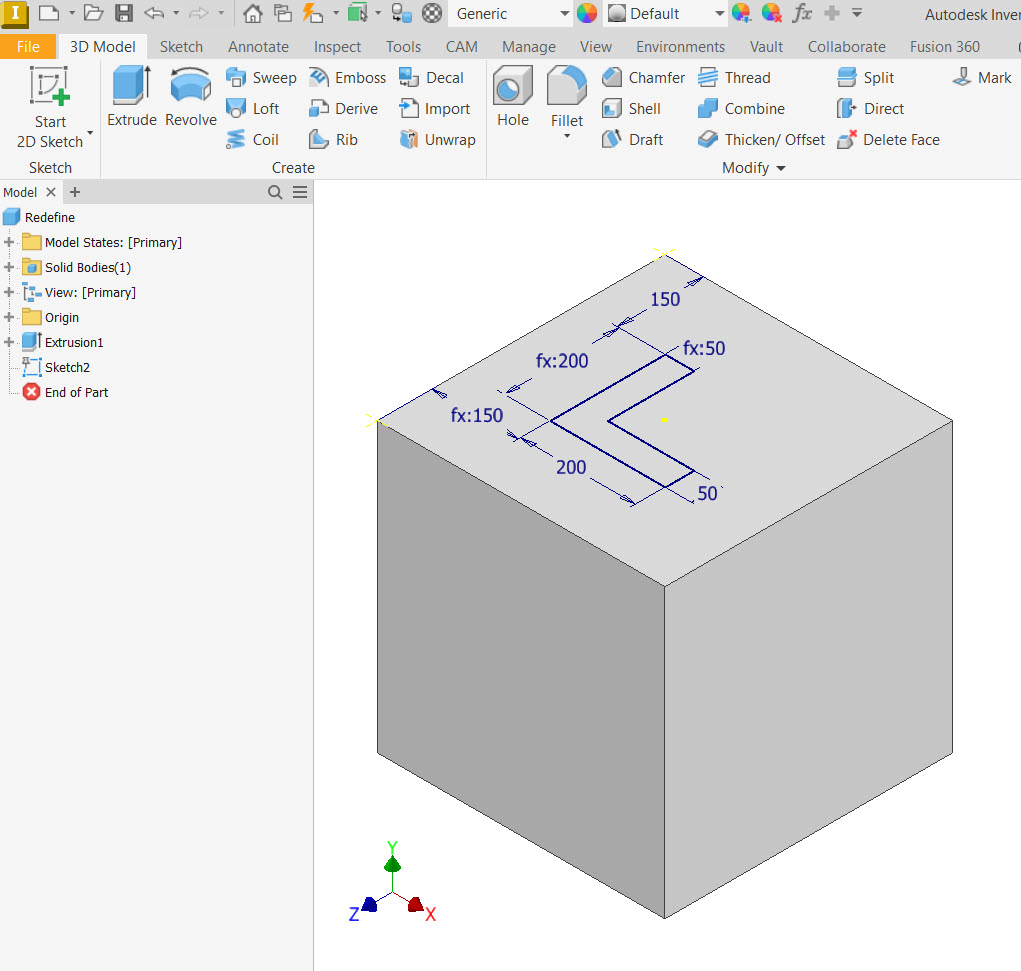
5.ทำการแก้ไข Sketch ให้ไปอยู่ในตำแหน่งที่ถูกต้องเพียงเท่านี้ก็เป็นอันเสร็จแล้วครับ
หวังว่าทุกท่านจะได้รับประโยชน์จากบทความนี้ สุดท้ายนี้ทุกท่านสามารถติดตามบทความดีๆ มีประโยชน์แบบนี้ ได้ทางเว็บไซต์ของ Synergysoft.co.th
หรือหากท่านใดสนใจสอบถามข้อมูลเพิ่มเติม สามารถติดต่อเราได้ที่ช่องทางอีเมล
รวมถึงอัปเดทคอร์สอบรมวิธีการใช้งาน Revit ล่าสุดได้ที่หน้าเว็บไซต์ synergysoft.co.th/educenter/
ไม่ว่าคุณจะต้องการทดลองดูการทำงานจริง ขอคำแนะนำ Package ขอใบเสนอราคา หรือเรียนรู้การใช้งานเพิ่มเติม Synergysoft พร้อมช่วยให้คุณเริ่มต้นกับ Autodesk AEC Collection ได้ง่ายขึ้น พร้อมคำแนะนำจากทีมงานที่เข้าใจซอฟต์แวร์สำหรับงานต้องการเริ่มต้นใช้งาน Autodesk AEC Collection ใช่ไหม ?
ซินเนอร์จี้ซอฟต์ ตัวแทนจำหน่ายซอฟต์แวร์อย่างเป็นทางการและถูกต้องในประเทศไทยของออโตเดสก์ สำหรับท่านที่ต้องการทราบข้อมูลเพิ่มเติมเกี่ยวกับผลิตภัณฑ์ สามารถสอบถามได้ทางเจ้าหน้าที่ซินเนอร์จี้ซอฟต์ที่
