
Autodesk Account : กำหนดสิทธิ์ Assign - By Product ให้แต่ละ User
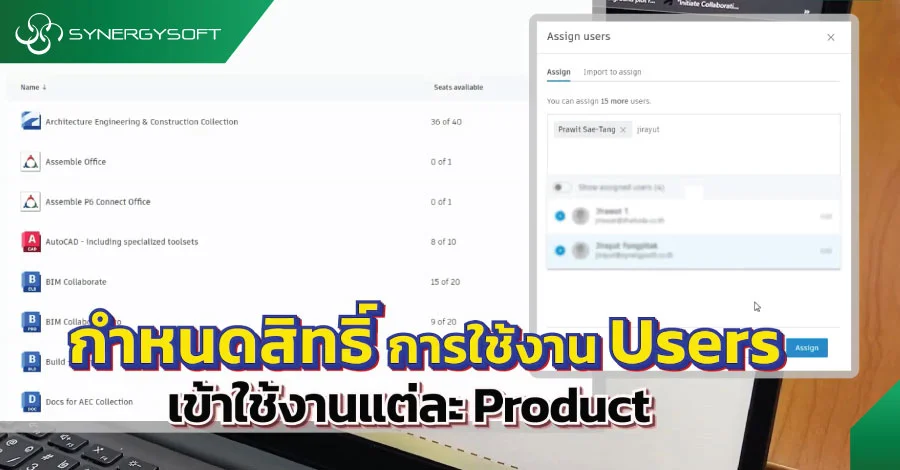
กำหนดสิทธิ์การใช้งาน User ให้แต่ละ Product เป็นยังไงไปดูกันเลยครับ
-
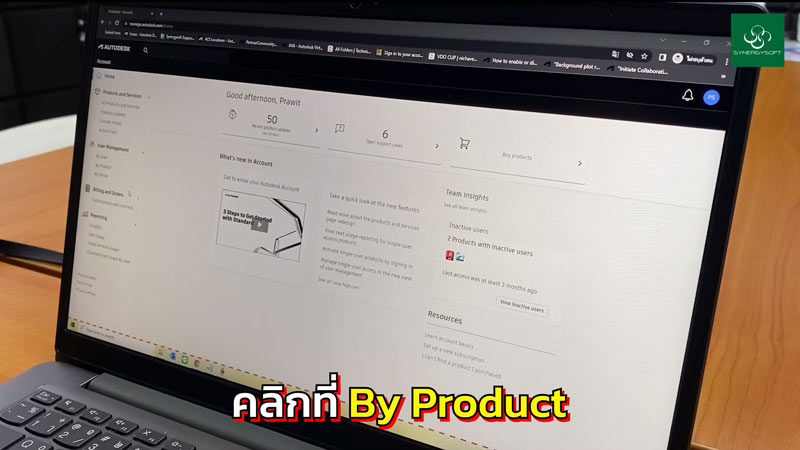
ตรงเมนูหลักทางด้านซ้ายมือ คลิกที่ by Product
![Assign ByProduct 01]()
-
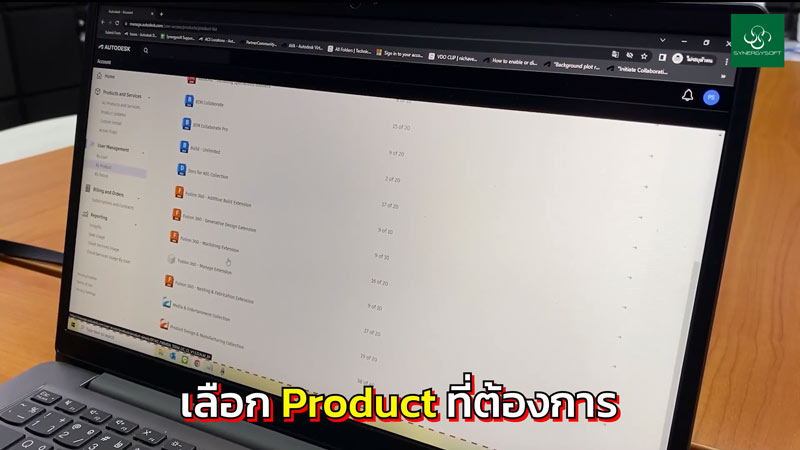
จากนั้นทางด้านขวามือคลิกเลือก Product ที่ต้องการครับ
![Assign ByProduct 02]()
-
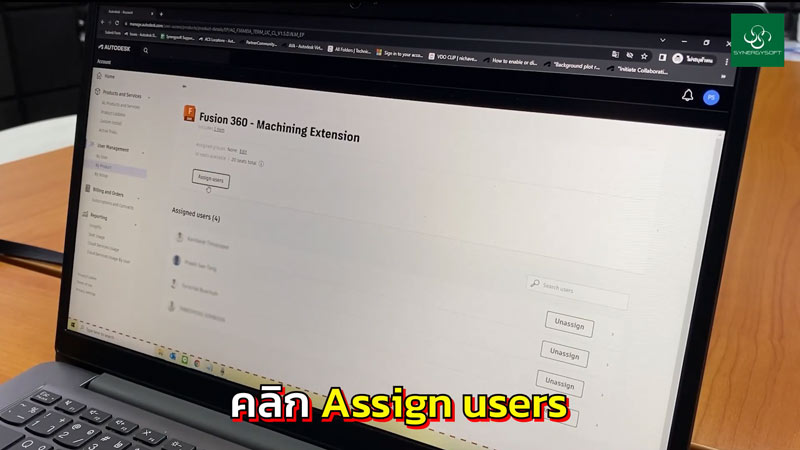
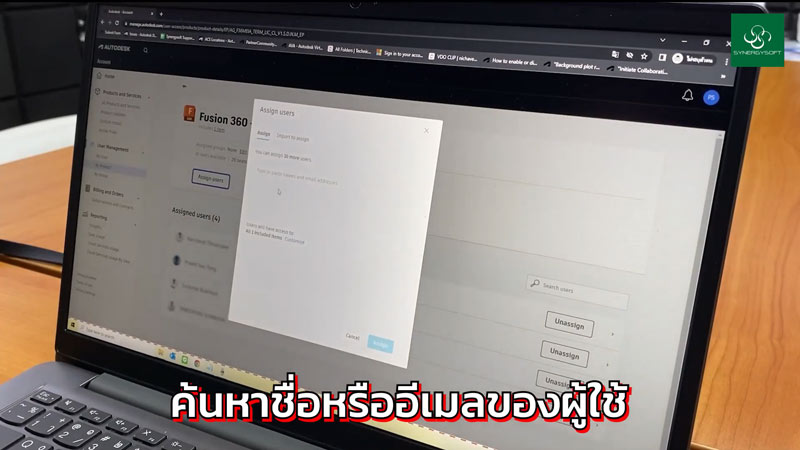
คลิกที่ปุ่ม Assign user จะมีหน้าต่าง ให้พิมพ์ชื่อหรือเมลล์กก็ได้นะครับ ถ้ามีข้อมูลอยู่แล้วระบบจะแสดงขึ้นโดยอัตโนมัติ
![Assign ByProduct 03]()
![Assign ByProduct 04]()
-
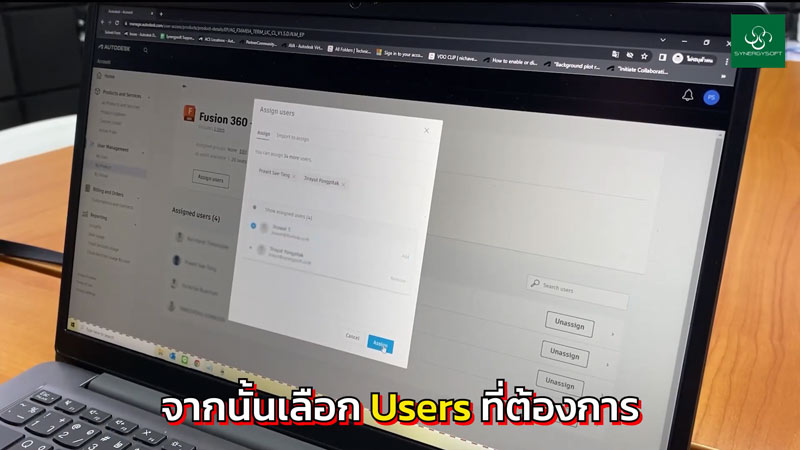
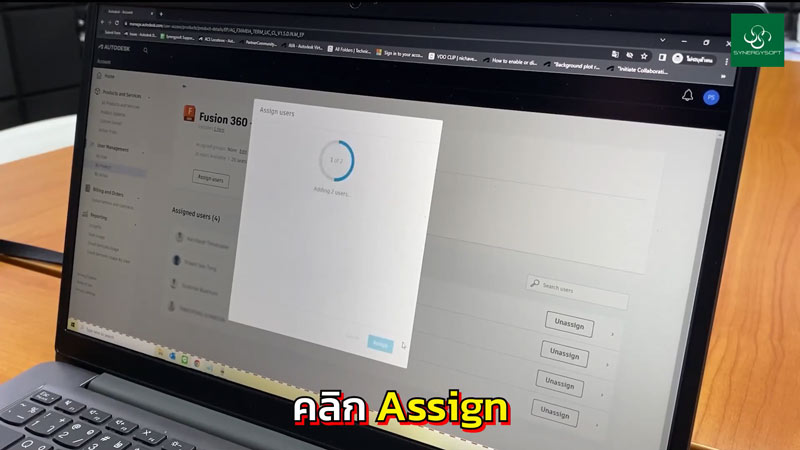
เลือก user ที่ต้องการ จากนั้นคลิกปุ่ม Assign จากนั้นคลิก Done ก็เสร็จเรียบร้อยครับ
![Assign ByProduct 05]()
![Assign ByProduct 06]()
สุดท้ายนี้ ทุกท่านสามารถติดตามบทความดีๆ มีประโยชน์แบบนี้ ได้ทางเว็บไซต์ของ Synergysoft.co.th
หรือหากท่านใดสนใจสอบถามข้อมูลเพิ่มเติม สามารถติดต่อเราได้ที่ช่องทางอีเมล
รวมถึงอัปเดทคอร์สอบรมวิธีการใช้งาน Revit ล่าสุดได้ที่หน้าเว็บไซต์ http://synergysoft.co.th/educenter/
ต้องการเริ่มต้นใช้งาน Autodesk AEC Collection ใช่ไหม ?
ไม่ว่าคุณจะต้องการทดลองดูการทำงานจริง ขอคำแนะนำ Package ขอใบเสนอราคา หรือเรียนรู้การใช้งานเพิ่มเติม Synergysoft พร้อมช่วยให้คุณเริ่มต้นกับ Autodesk AEC Collection ได้ง่ายขึ้น พร้อมคำแนะนำจากทีมงานที่เข้าใจซอฟต์แวร์สำหรับงาน
ซินเนอร์จี้ซอฟต์ ตัวแทนจำหน่ายซอฟต์แวร์อย่างเป็นทางการและถูกต้องในประเทศไทยของออโตเดสก์ สำหรับท่านที่ต้องการทราบข้อมูลเพิ่มเติมเกี่ยวกับผลิตภัณฑ์ สามารถสอบถามได้ทางเจ้าหน้าที่ซินเนอร์จี้ซอฟต์ที่

ให้ Synergysoft ช่วยแนะนำซอฟต์แวร์ที่เหมาะกับคุณ
ไม่ว่าจะพร้อมซื้อ ขอใบเสนอราคา หรือยังไม่แน่ใจว่าควรเลือกตัวไหน ทีมงานพร้อมช่วยให้ข้อมูลและติดต่อกลับ
SYNERGYSOFT CUSTOMER REFERENCE
Synergysoft ให้บริการลูกค้าหลายกลุ่ม ทั้งภาคธุรกิจ ทีมออกแบบ วิศวกรรม สถาบันการศึกษา และหน่วยงานต่าง ๆ ที่ต้องการซอฟต์แวร์ลิขสิทธิ์แท้ พร้อมบริการดูแลก่อนและหลังการขาย

About Us

บริษัท ซินเนอร์จี้ซอฟต์ โซลูชั่น จำกัด
135/58 ชั้น 19 อาคารอมรพันธ์ 205 ทาวเวอร์ 2 ซ.รัชดาภิเษก7 ถนนรัชดาภิเษก แขวงดินแดง เขตดินแดง กรุงเทพมหานคร 10400